Öffnest du eine Anleitung aus einem Projekt, bekommst du den Anleitungsleser: die Anleitung, deine Zähler und Werkzeuge, die zum Arbeiten gedacht sind und nicht nur zum Anschauen.
Die Knöpfe dafür sitzen oben rechts, neben dem Namen der Anleitung.
Er merkt sich deine Stelle
Kommst du zu einer Anleitung zurück, öffnet sie dort, wo du aufgehört hast – richtige Seite, richtige Stelle, gleiche Zoomstufe.
Das wird pro Teil gespeichert. Eine Anleitung aus mehreren Dateien merkt sich jede einzeln; zurück zu Teil drei landet also nicht am Anfang von Teil eins.
Eine Ausnahme ist wichtig: Öffnest du ein PDF von der Seite der Anleitung selbst statt aus einem Projekt, wird die iOS-Dokumentenanzeige benutzt – und die merkt sich deine Stelle nicht. Wenn dir das wichtig ist, öffne die Anleitung aus dem Projekt, das du machst.
Hilfslinien
Der Hilfslinien-Knopf legt ein gelbes Band über die Reihe, an der du arbeitest, und eine grüne senkrechte Linie über die Seite. Jede hat einen kleinen Griff – zieh daran, um sie zu verschieben.
Sie sind die Antwort der App auf Lineal und Klebezettel. Jedes Projekt behält seine eigenen Linienpositionen, sie liegen also beim nächsten Mal wieder da, wo du sie gelassen hast.
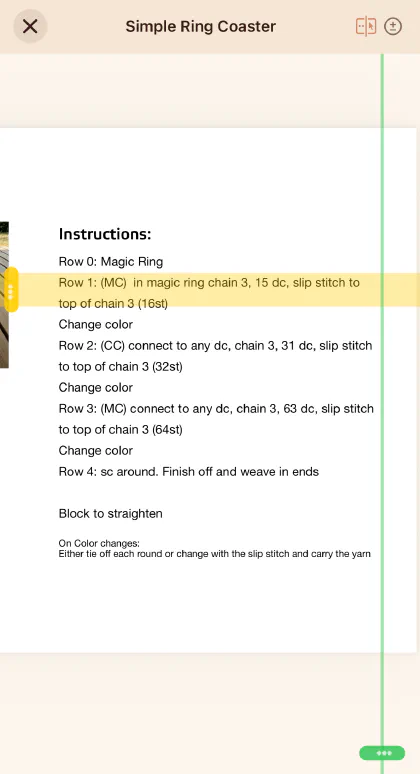 Tippe den Knopf erneut an, um sie auszublenden.
Zähler, ohne die Seite zu verlassen
Der ±-Knopf schiebt deine Reihenzähler über die Anleitung – die kleine Zahl daran sagt dir, wie viele das Projekt hat. Eine Reihe zählen, weiterlesen, kein Hin und Her.
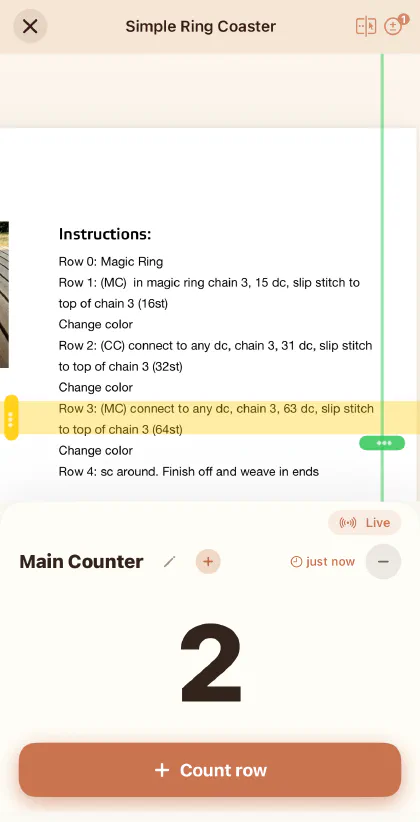 Zu Wiederholungen, Verlinkungen und Hinweisen siehe Reihenzähler.
Mehrteilige Anleitungen
Hat eine Anleitung mehrere Dateien, kannst du über den Teile-Knopf dazwischen wechseln. Ein Teil, den dieses Gerät nicht öffnen kann, ist markiert und lässt sich nicht antippen – siehe Warum lässt sich mein PDF auf diesem Gerät nicht öffnen?.