Ein Projekt darf so viele Zähler haben, wie du brauchst: einen für den Körper, einen pro Ärmel, einen für die Reihen zwischen den Abnahmen. Du findest sie im Bereich Reihenzähler eines Projekts – und auch im Anleitungsleser, damit du zählen kannst, ohne die Seite zu verlassen.
Tippe auf +, um einen anzulegen. Der Zähler, an dem du bist, erscheint als Karte mit − und +; im Anleitungsleser bekommt er stattdessen einen breiten Knopf + Count row.
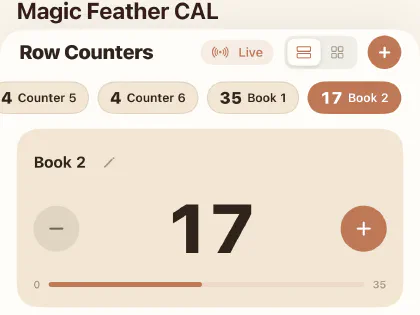
Einem Zähler einen Bereich geben
Jeder Zähler hat einen Startwert und einen Endwert. Beim Startwert beginnt er – und dorthin kehrt er zurück, wenn du ihn zurücksetzt.
Lässt du den Endwert auf 0, zählt der Zähler einfach immer weiter. Gibst du ihm einen Endwert, bekommst du einen Fortschrittsbalken und siehst auf einen Blick, wie weit du in diesem Abschnitt bist.
Wiederholende Zähler
Schalte Wiederholend ein, und der Zähler springt beim Endwert zurück zum Startwert und zählt mit, wie viele Wiederholungen du schon geschafft hast.
Das ist der Zähler für ein Muster, das du immer wieder arbeitest – etwa eine Achtreihen- Wiederholung einen Ärmel hinauf. Statt im Kopf zu rechnen, steht da „Reihe 3 von 8, fünf Wiederholungen fertig“.
Verlinkte Zähler
Ein Zähler kann mit anderen verlinkt werden – dann zählt ein Tippen sie alle mit.
Der häufigste Grund ist eine Gesamtzahl: Verlinke deinen Wiederholungszähler mit einem Zähler für die Gesamtreihen, und ein Tippen bewegt beide. Das gilt in beide Richtungen – gehst du zurück, gehen die verlinkten Zähler mit zurück.
Reihen-Hinweise
Du kannst an eine bestimmte Reihe einen Hinweis mit einer Nachricht an dich selbst hängen. Erreicht der Zähler diese Reihe, erscheint die Nachricht.
Hier gehört das hinein, was du garantiert vergisst: „Daumenkeil beginnen“, „auf die kleinere Nadel wechseln“, „Kopf ausstopfen, bevor du ihn schließt“.
Farbe
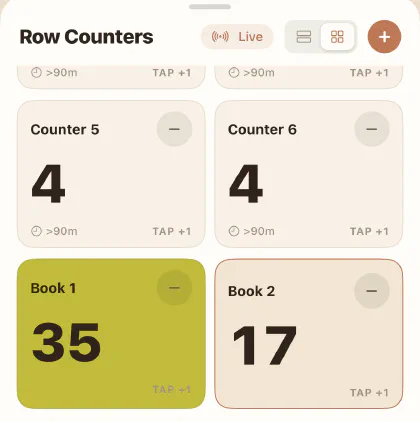 Jeder Zähler kann seine eigene Kartenfarbe haben. Bei vier Zählern auf dem Bildschirm findet
man eine Farbe viel schneller als einen Namen – und sie ist der Unterschied zwischen dem linken
und dem rechten Ärmel auf einen Blick.
Jeder Zähler kann seine eigene Kartenfarbe haben. Bei vier Zählern auf dem Bildschirm findet
man eine Farbe viel schneller als einen Namen – und sie ist der Unterschied zwischen dem linken
und dem rechten Ärmel auf einen Blick.
Bearbeiten und zurücksetzen
Im Bearbeiten-Bildschirm eines Zählers änderst du Name, Werte, Farbe, die Wiederholung, die Verlinkungen und die Hinweise.
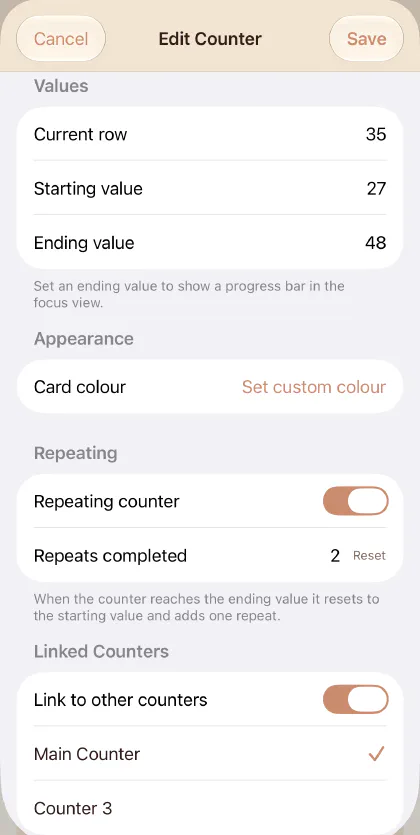
Setzt du den Endwert unter den Startwert, sagt Yarn Squirrel es dir, statt es stillschweigend zu übernehmen: Endwert muss höher sein als der Startwert.